Introductie
Hoewel DocuGenerate voornamelijk werkt met Word-documenten, geven veel teams er de voorkeur aan om hun sjablonen te maken en te bewerken in Google Docs, vanwege de superieure samenwerkingsfuncties, realtime bewerkingsmogelijkheden, en intuïtieve interface. Het gebruik van Google Docs-sjablonen in DocuGenerate vereist echter traditioneel een handmatig proces: download het Google Doc als een Word-bestand en upload het vervolgens naar DocuGenerate. Hoewel deze aanpak werkt, creëert het wrijving in uw workflow en maakt het sjabloononderhoud omslachtig, vooral wanneer sjablonen vaak veranderen.
Wat als u deze handmatige stap volledig zou kunnen elimineren? Wat als uw Google Docs automatisch zouden kunnen synchroniseren met DocuGenerate, waarbij nieuwe sjablonen worden gemaakt wanneer documenten worden toegevoegd en bestaande sjablonen worden bijgewerkt wanneer wijzigingen worden aangebracht? Deze automatisering zou uw team in staat stellen om in Google Docs te blijven werken, terwijl uw DocuGenerate-sjablonen actueel blijven zonder enige handmatige tussenkomst.
In deze uitgebreide tutorial bouwen we een complete synchronisatieoplossing met Google Apps Script, die een specifieke Google Drive-map controleert en eventuele wijzigingen automatisch synchroniseert met uw DocuGenerate-account. Het systeem verzorgt zowel de initiële sjabloonaanmaak als de doorlopende updates, waardoor het perfect is voor teams die hun Google Docs-workflow willen behouden, terwijl ze profiteren van de krachtige documentgeneratiemogelijkheden van DocuGenerate.
Hoe het Synchronisatiesysteem Werkt
Ons synchronisatiescript controleert een aangewezen Google Drive-map op wijzigingen en verwerkt automatisch alle gewijzigde documenten, zodat uw DocuGenerate-sjablonen altijd de nieuwste versie van uw Google Docs weerspiegelen. De synchronisatieworkflow volgt deze logische volgorde:
-
Documentdetectie: Het systeem scant uw aangewezen Google Drive-map op Google Docs, en identificeert zowel nieuwe documenten die nog niet zijn gesynchroniseerd als bestaande documenten die onlangs zijn gewijzigd.
-
Sjabloonkoppeling: Voor elk document controleert het script of het al overeenkomt met een DocuGenerate-sjabloon, door de aangepaste eigenschappen van het document te onderzoeken. Deze eigenschappen fungeren als brug tussen de twee systemen, en slaan de DocuGenerate-sjabloon-ID rechtstreeks op in de metadata van het Google Doc.
-
Formaatconversie: Wanneer een document moet worden gesynchroniseerd, converteert het script het van Google Docs-formaat naar Microsoft Word-formaat (.docx), wat het formaat is dat DocuGenerate verwacht voor sjabloonverwerking.
-
API-communicatie: Afhankelijk van of het document nieuw of bestaand is, wordt door de automatisering ofwel een nieuw sjabloon gemaakt in DocuGenerate, ofwel een bestaand sjabloon bijgewerkt met de API van DocuGenerate.
-
Metadata-opslag: Na succesvolle synchronisatie slaat het script de DocuGenerate-sjabloon-ID op in de aangepaste eigenschappen van het Google Doc, zodat toekomstige updates het juiste sjabloon wijzigen in plaats van duplicaten te maken.
Dit ontwerp zorgt ervoor dat uw team op natuurlijke wijze kan blijven werken in Google Docs, terwijl de geautomatiseerde synchronisatie alle technische details verzorgt om DocuGenerate-sjablonen actueel te houden. U kunt een kijkje nemen in het volledige script dat we in deze tutorial bouwen, als u een idee wilt krijgen van hoe alles werkt.
Het Apps Script-Project Instellen
Google Apps Script biedt een krachtig platform voor het automatiseren van workflows tussen Google Workspace-applicaties en externe API’s. Voor onze synchronisatieoplossing maken we een nieuw Apps Script-project aan met alle functies die nodig zijn om Google Docs te controleren en te communiceren met DocuGenerate.
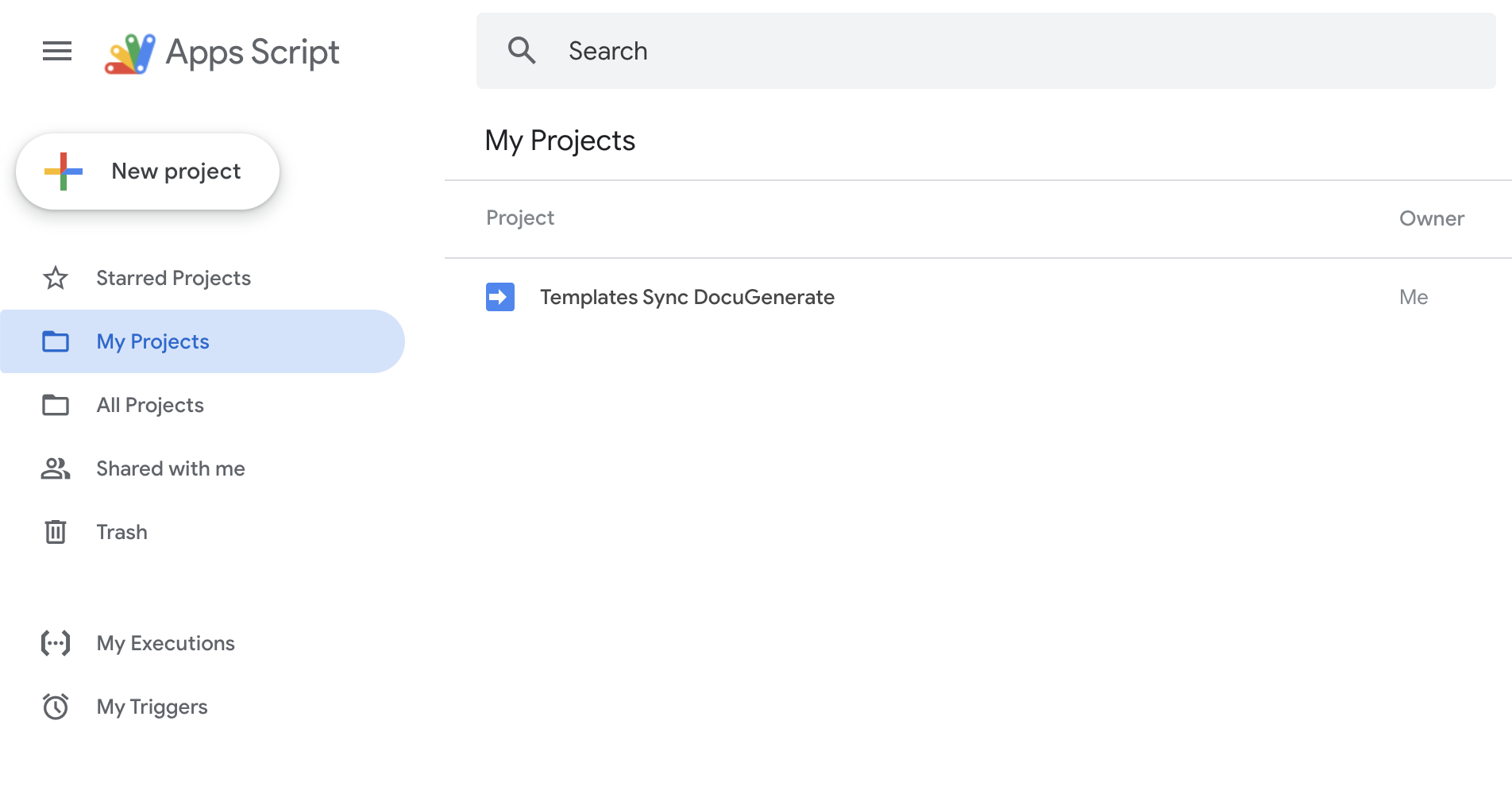
Navigeer om te beginnen naar Apps Script en maak een nieuw project aan. U begint met een leeg canvas waarop we onze complete synchronisatieoplossing kunnen bouwen. Ons project voor deze tutorial heet Templates Sync DocuGenerate, zoals u kunt zien in de afbeelding hieronder.
De Google Drive API Inschakelen
Ons synchronisatiescript heeft toegang nodig tot geavanceerde Google Drive-functionaliteit die verder gaat dan de standaard DriveApp-service. Specifiek hebben we de Google Drive API v3 nodig om te werken met aangepaste bestandseigenschappen, wat de manier is waarop we de relatie tussen Google Docs en DocuGenerate-sjablonen bijhouden.
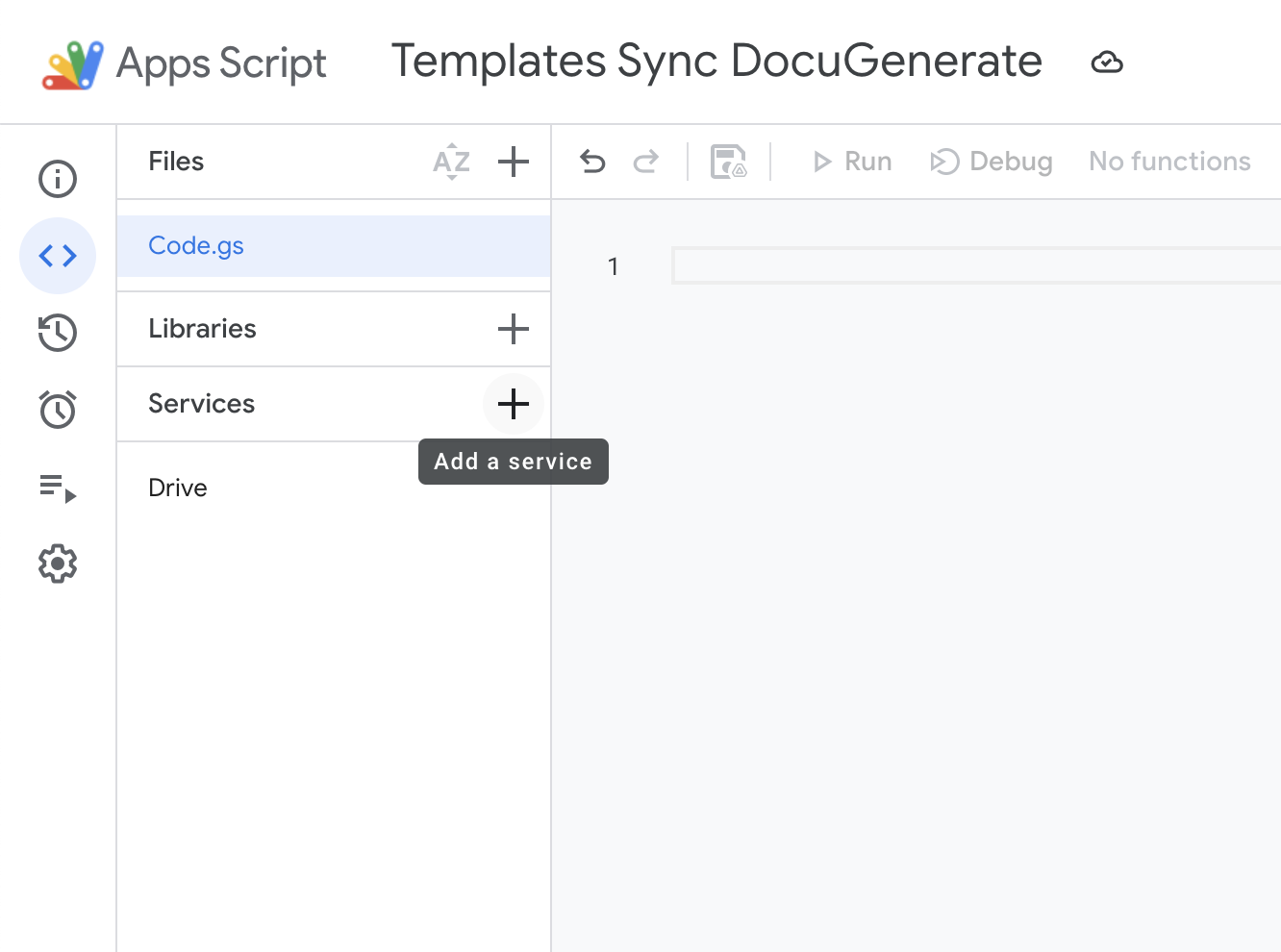
Om de Google Drive API in te schakelen in uw nieuw gemaakte Apps Script-project, klikt u op Add a service in de linkerzijbalk van de Apps Script-editor.
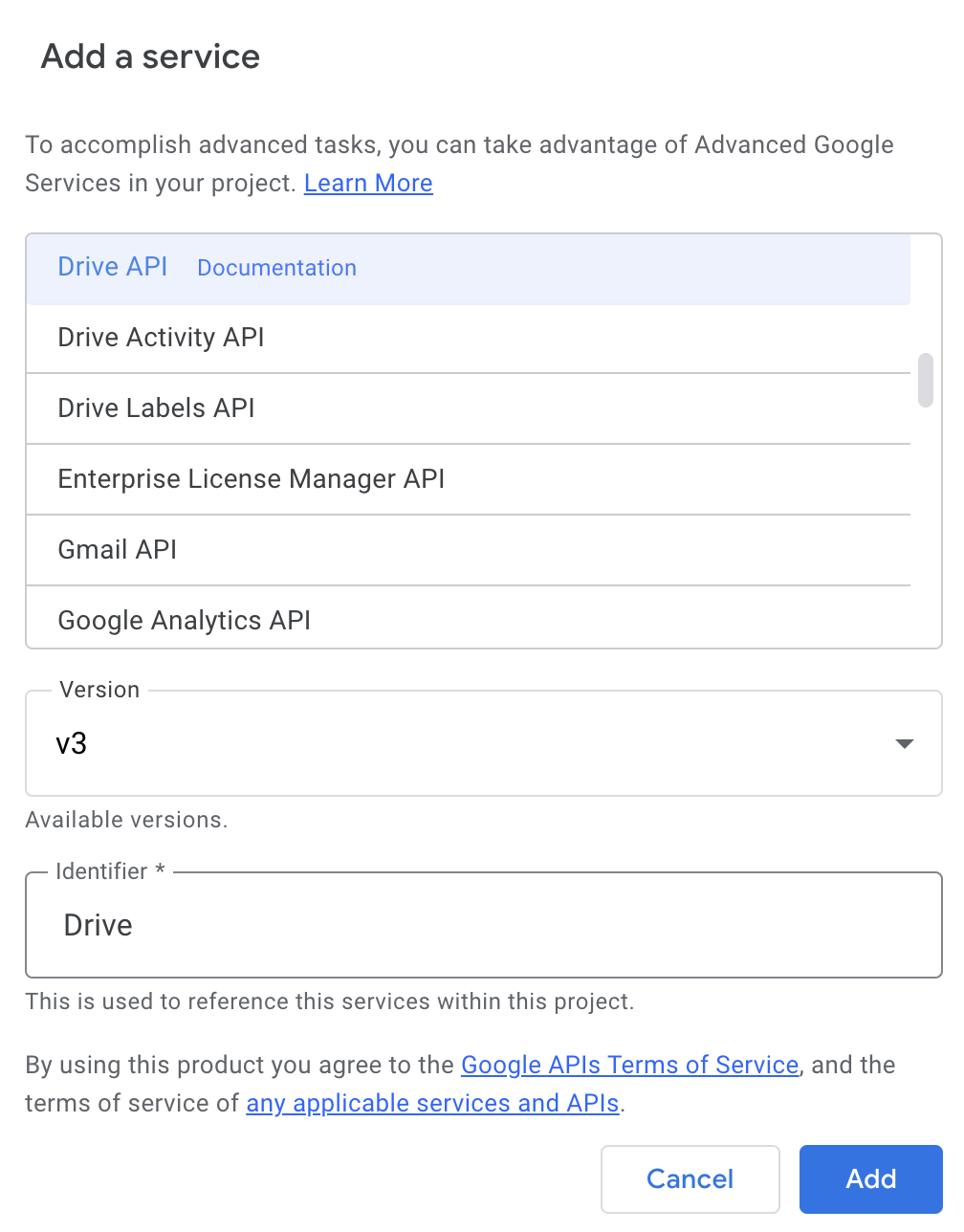
Zoek vervolgens naar Drive API, stel de identifier in op Drive en klik op de knop Add om de installatie te voltooien.
Deze stap is cruciaal, omdat de standaard DriveApp-service geen toegang biedt tot aangepaste bestandseigenschappen, die we gebruiken om de DocuGenerate-sjabloon-ID op te slaan in de metadata van elk Google Doc. Zonder deze API-toegang zou ons script niet kunnen bijhouden welke documenten al zijn gesynchroniseerd, of bepalen of nieuwe sjablonen moeten worden gemaakt of bestaande moeten worden bijgewerkt.
Voordat u de synchronisatiefuncties implementeert, moet u het systeem configureren met uw specifieke inloggegevens en instellingen. Ons script gebruikt een configuratieobject dat alle instellingen centraliseert die u moet aanpassen:
const CONFIG = {
  DOCUGENERATE_API_KEY: 'YOUR_API_KEY_HERE', // Get from DocuGenerate settings
  DOCUGENERATE_BASE_URL: 'https://api.docugenerate.com/v1', // Change region if needed
  MONITORED_FOLDER_ID: 'YOUR_FOLDER_ID_HERE' // Google Drive folder ID to monitor
};
-
DOCUGENERATE_API_KEY: U vindt uw API-sleutel op de pagina Developers settings. Deze sleutel authenticeert alle verzoeken naar de API van DocuGenerate en zorgt ervoor dat gegenereerde sjablonen correct worden gekoppeld aan uw account.
-
DOCUGENERATE_BASE_URL: De standaard-URL verwijst naar de primaire verwerkingsregio van DocuGenerate. Als u een regionaal eindpunt gebruikt voor snellere verwerking in uw geografische regio, werkt u deze URL dienovereenkomstig bij.
-
MONITORED_FOLDER_ID: Dit is de unieke identifier voor de Google Drive-map die u wilt controleren. U kunt de map-ID halen uit elke Google Drive-URL: https://drive.google.com/drive/folders/<FOLDER_ID>
De Functie voor Handmatige Synchronisatie Bouwen
De functie voor handmatige synchronisatie vormt de basis van onze synchronisatieoplossing en biedt het initiële installatiemechanisme voor het tot stand brengen van verbindingen tussen uw Google Docs en DocuGenerate-sjablonen. Deze functie verwerkt alle documenten in uw gecontroleerde map, ongeacht wanneer ze voor het laatst zijn gewijzigd, waardoor het perfect is voor initiële installatie of bulksynchronisatie.
/**
 * Manual sync function - syncs all documents in the monitored folder
 * Useful for initial setup or bulk sync
 */
function manualSync() {
  try {
    console.log('Starting manual sync of all documents...');

    const folder = DriveApp.getFolderById(CONFIG.MONITORED_FOLDER_ID);
    console.log(`Processing folder: ${folder.getName()}`);

    const files = folder.getFilesByType(MimeType.GOOGLE_DOCS);

    while (files.hasNext()) {
      const file = files.next();
      console.log(`Processing: ${file.getName()}`);
      syncDocument(file);
    }

    console.log('Manual sync completed!');

  } catch (error) {
    console.error('Error in manual sync:', error);
  }
}
Deze functie toont verschillende belangrijke concepten die in het hele synchronisatiescript worden gebruikt:
Maptoegang: De functie gebruikt DriveApp.getFolderById() om toegang te krijgen tot de specifieke map die we willen controleren. Deze aanpak zorgt ervoor dat alleen documenten in de aangewezen map worden verwerkt, wat onbedoelde synchronisatie van niet-gerelateerde documenten voorkomt.
Bestandstypefiltering: Door getFilesByType(MimeType.GOOGLE_DOCS) te gebruiken, filtert de functie automatisch alle niet-Google Docs-bestanden in de map uit. Dit zorgt ervoor dat alleen documenten die kunnen worden geconverteerd naar Word-formaat worden verwerkt.
Iterator-Patroon: Google Apps Script gebruikt iterators voor bestandsverzamelingen om mogelijk grote aantallen bestanden efficiënt te verwerken. De lus while (files.hasNext()) verwerkt elk bestand afzonderlijk, wat gedetailleerde logging en foutafhandeling per document mogelijk maakt.
Delegatie aan Kernlogica: Het daadwerkelijke synchronisatiewerk wordt afgehandeld door de functie syncDocument(), die we hierna bekijken. Deze scheiding van verantwoordelijkheden maakt de code beter onderhoudbaar en maakt het mogelijk dat dezelfde kernlogica wordt gebruikt voor zowel handmatige als automatische synchronisatiebewerkingen.
Foutafhandeling: De volledige bewerking is verpakt in een try-catch-blok om ervoor te zorgen dat eventuele fouten tijdens de verwerking correct worden gelogd en de volledige synchronisatiebewerking niet laten crashen. Dit is bijzonder belangrijk voor geautomatiseerde scripts die betrouwbaar moeten blijven werken over langere tijd.
U moet deze functie als eerste uitvoeren bij het instellen van uw synchronisatieautomatisering, aangezien deze de initiële koppelingen tot stand brengt tussen uw bestaande Google Docs en hun bijbehorende DocuGenerate-sjablonen.
Documentsynchronisatie Begrijpen
De functie syncDocument() bevat de kernlogica die het synchronisatieproces voor individuele documenten afhandelt. Deze functie is verantwoordelijk voor het bepalen of een document een nieuw sjabloon moet maken of een bestaand sjabloon moet bijwerken, het beheren van het conversieproces, en het bijhouden van de metadata die de relatie tussen Google Docs en DocuGenerate-sjablonen volgt.
/**
 * Syncs a Google Doc to DocuGenerate
 */
function syncDocument(doc) {
  try {
    const docId = doc.getId();
    const docName = doc.getName();

    console.log(`Syncing document: ${docName} (${docId})`);

    // Check if document already has a template ID
    const docMetadata = Drive.Files.get(docId, {
      fields: 'properties'
    });
    const docProperties = docMetadata.properties || {};
    const existingTemplateId = docProperties['docugenerate_template_id'];

    // Convert Google Doc to Word format
    const wordBlob = convertToWordFormat(docId, docName);

    if (existingTemplateId) {
      console.log(`Updating existing template: ${existingTemplateId}`);
      updateTemplate(existingTemplateId, wordBlob, docName);
    } else {
      console.log('Creating new template');
      const templateId = createTemplate(wordBlob, docName);

      if (templateId) {
        // Store the template ID in document properties
        Drive.Files.update({
          properties: {
            'docugenerate_template_id': templateId
          }
        }, docId);
      }
    }

  } catch (error) {
    console.error('Error syncing document:', error);
  }
}
Deze functie illustreert verschillende geavanceerde concepten die de synchronisatieoplossing robuust en intelligent maken:
Metadata-inspectie: De functie gebruikt de Google Drive API v3 om de aangepaste eigenschappen van het document te onderzoeken. Deze eigenschappen zijn onzichtbaar voor gebruikers, maar bieden een krachtige manier om metadata op te slaan die aan het document blijft gekoppeld. De aanroep Drive.Files.get() vraagt specifiek alleen het properties-veld op, om het API-gebruik te minimaliseren en de prestaties te verbeteren.
Beslissingslogica: Op basis van of het document al een eigenschap docugenerate_template_id heeft, bepaalt de functie of een nieuw sjabloon moet worden gemaakt of een bestaand sjabloon moet worden bijgewerkt. Deze beslissingslogica voorkomt dubbele sjablonen en zorgt ervoor dat documentwijzigingen resulteren in sjabloonupdates in plaats van het maken van nieuwe sjablonen.
Formaatconversie: Elke synchronisatiebewerking vereist het converteren van het Google Doc naar Word-formaat, wat wordt afgehandeld door de functie convertToWordFormat(). Deze conversie zorgt ervoor dat DocuGenerate het sjabloon ontvangt in een formaat dat het betrouwbaar kan verwerken.
Metadata-persistentie: Wanneer een nieuw sjabloon succesvol wordt gemaakt in DocuGenerate, slaat de functie de geretourneerde sjabloon-ID op in de eigenschappen van het document met Drive.Files.update(). Dit creëert een permanente koppeling tussen het Google Doc en het bijbehorende DocuGenerate-sjabloon.
Soepele Foutafhandeling: Fouten bij individuele documenten stoppen het algehele synchronisatieproces niet. Als de synchronisatie van één document mislukt, wordt de fout gelogd, maar gaat het systeem door met het verwerken van andere documenten.
Deze aanpak zorgt ervoor dat het synchronisatiesysteem zich intelligent gedraagt en de gegevensintegriteit tussen beide platforms behoudt. Het metadata-opslagmechanisme is bijzonder elegant, omdat het volledig onzichtbaar is voor gebruikers, terwijl het systeem wel de informatie krijgt die nodig is om slimme beslissingen te nemen over sjabloonbeheer.
Het documentconversieproces is een cruciaal onderdeel van onze synchronisatieoplossing, omdat DocuGenerate verwacht dat sjablonen in Microsoft Word-formaat (.docx) zijn. Google Apps Script biedt ingebouwde functionaliteit om Google Docs te exporteren in verschillende formaten, en we benutten deze functionaliteit om correct opgemaakte Word-documenten te maken die alle opmaak, stijlen, en merge-tags van het originele Google Doc behouden.
/**
 * Converts a Google Doc to Word format (.docx)
 */
function convertToWordFormat(docId, docName) {
  try {
    // Export as Word document
    const url = `https://docs.google.com/document/d/${docId}/export?format=docx`;
    const response = UrlFetchApp.fetch(url, {
      headers: {
        'Authorization': 'Bearer ' + ScriptApp.getOAuthToken()
      }
    });

    // Return blob with proper name and content type
    return response.getBlob()
      .setName(`${docName}.docx`)
      .setContentType(MimeType.MICROSOFT_WORD);

  } catch (error) {
    console.error('Error converting to Word format:', error);
    throw error;
  }
}
Deze functie toont verschillende belangrijke technische concepten:
Export-API van Google: Google biedt een directe export-URL voor elk document, waarmee het document in verschillende formaten kan worden gegenereerd. De parameter format=docx vraagt specifiek om Microsoft Word-formaat, wat compatibiliteit waarborgt met het sjabloonverwerkingssysteem van DocuGenerate.
OAuth-Authenticatie: Het conversieproces vereist authenticatie om toegang te krijgen tot privé Google Docs. De methode ScriptApp.getOAuthToken() biedt het benodigde OAuth-token dat het script toegang geeft tot het document namens de gebruiker die het script heeft geautoriseerd.
Blob-beheer: Google Apps Script vertegenwoordigt bestanden als “blobs” - binary large objects die de bestandsdata bevatten, samen met metadata zoals bestandsnaam en content-type. De functie stelt zowel de bestandsnaam (met toevoeging van de extensie .docx) als het MIME-type correct in, om ervoor te zorgen dat het resulterende bestand wordt herkend als een geldig Word-document.
Foutpropagatie: In tegenstelling tot andere functies die fouten lokaal opvangen en loggen, geeft deze functie fouten opnieuw door aan de aanroepende functie. Dit ontwerp zorgt ervoor dat, als de documentconversie mislukt, de aanroepende functie de fout op de juiste manier kan afhandelen (zoals het document overslaan of later opnieuw proberen).
Bestandsnaambehandeling: De functie voegt automatisch de extensie .docx toe aan de documentnaam, zodat het resulterende bestand de juiste extensie heeft, ongeacht hoe het originele Google Doc was genoemd.
Dit conversieproces behoudt alle belangrijke aspecten van uw Google Doc, waaronder tekstopmaak, tabellen, afbeeldingen, en vooral merge-tags die DocuGenerate zal gebruiken tijdens de documentgeneratie. Het resulterende Word-document is functioneel identiek aan wat u zou krijgen als u het Google Doc handmatig zou exporteren via de Google Docs-interface.
Nieuwe Sjablonen Maken in DocuGenerate
Wanneer een Google Doc geen bijbehorend DocuGenerate-sjabloon heeft (aangegeven door de afwezigheid van een eigenschap docugenerate_template_id), moet het systeem een nieuw sjabloon maken in DocuGenerate. Deze functie verzorgt de API-communicatie die nodig is om het geconverteerde Word-document te uploaden en dit als nieuw sjabloon vast te leggen in uw DocuGenerate-account.
/**
 * Creates a new template in DocuGenerate
 */
function createTemplate(wordBlob, templateName) {
  try {
    const payload = {
      'file': wordBlob,
      'name': templateName
    };

    const options = {
      method: 'POST',
      headers: {
        'Authorization': CONFIG.DOCUGENERATE_API_KEY
        // Don't set Content-Type - Apps Script will handle it automatically
      },
      payload: payload
    };

    const response = UrlFetchApp.fetch(
      `${CONFIG.DOCUGENERATE_BASE_URL}/template`,
      options
    );

    if (response.getResponseCode() === 201) {
      const responseData = JSON.parse(response.getContentText());
      console.log('Template created successfully:', responseData.id);
      return responseData.id;
    } else {
      console.error('Error creating template:', response.getContentText());
      return null;
    }

  } catch (error) {
    console.error('Error creating template:', error);
    return null;
  }
}
Deze functie toont verschillende belangrijke aspecten van API-integratie en het verwerken van multipart formulieren:
Multipart Form Data: Het maken van een sjabloon vereist het uploaden van zowel een bestand (het Word-document) als metadata (de sjabloonnaam). Deze functie bouwt een multipart formulierpayload die beide gegevens bevat, in het formaat dat de API van DocuGenerate verwacht.
Automatische Content-Type-afhandeling: Een cruciaal detail is dat we bewust vermijden de header Content-Type handmatig in te stellen. Wanneer u bestanden opneemt in de payload, moet Google Apps Script boundary-parameters toevoegen aan het content type multipart/form-data. Door de Content-Type-header weg te laten, staan we Apps Script toe dit automatisch af te handelen, waardoor boundary-gerelateerde fouten worden voorkomen.
HTTP-statuscodeverificatie: De API van DocuGenerate retourneert een statuscode 201 Created wanneer een sjabloon succesvol is gemaakt. De functie controleert specifiek op deze statuscode om onderscheid te maken tussen succesvolle bewerkingen en fouten, wat zorgt voor robuuste foutafhandeling.
Antwoordverwerking: Wanneer het maken van het sjabloon slaagt, retourneert de API een JSON-antwoord met de ID van het nieuwe sjabloon. Deze ID is cruciaal, omdat we deze opslaan in de eigenschappen van het Google Doc om het document te koppelen aan het bijbehorende sjabloon.
Soepele Foutretouren: In plaats van uitzonderingen te genereren, retourneert deze functie null wanneer er fouten optreden. Deze aanpak stelt de aanroepende functie in staat om door te gaan met het verwerken van andere documenten, zelfs als het maken van één sjabloon mislukt.
Uitgebreide Logging: De functie biedt gedetailleerde logging voor zowel succesvolle bewerkingen als fouten, waardoor het eenvoudig wordt om problemen te diagnosticeren tijdens de ontwikkeling en de systeemprestaties in productie te bewaken.
Het proces voor het maken van sjablonen legt de fundamentele koppeling vast tussen uw Google Doc en DocuGenerate. Zodra deze koppeling tot stand is gebracht via het metadata-opslagmechanisme, resulteren alle toekomstige wijzigingen aan het Google Doc in sjabloonupdates in plaats van het maken van extra sjablonen.
Bestaande Sjablonen Bijwerken
Wanneer een Google Doc al een bijbehorend DocuGenerate-sjabloon heeft (aangegeven door de aanwezigheid van een eigenschap docugenerate_template_id), werkt het systeem het bestaande sjabloon bij in plaats van een nieuw sjabloon te maken. Deze functie verzorgt de API-communicatie die nodig is om de sjabloon-inhoud te vervangen, terwijl de sjabloon-ID en eventuele bijbehorende instellingen in DocuGenerate behouden blijven.
/**
 * Updates an existing template in DocuGenerate
 */
function updateTemplate(templateId, wordBlob, templateName) {
  try {
    const payload = {
      'file': wordBlob,
      'name': templateName
    };

    const options = {
      method: 'PUT',
      headers: {
        'Authorization': CONFIG.DOCUGENERATE_API_KEY
        // Don't set Content-Type - Apps Script will handle it automatically
      },
      payload: payload
    };

    const response = UrlFetchApp.fetch(
      `${CONFIG.DOCUGENERATE_BASE_URL}/template/${templateId}`,
      options
    );

    if (response.getResponseCode() === 200) {
      const responseData = JSON.parse(response.getContentText());
      console.log('Template updated successfully:', templateId);
      return true;
    } else {
      console.error('Error updating template:', response.getContentText());
      return false;
    }

  } catch (error) {
    console.error('Error updating template:', error);
    return false;
  }
}
Deze functie vertoont veel overeenkomsten met de functie voor het maken van sjablonen, maar bevat enkele belangrijke verschillen:
HTTP-methode: Sjabloonupdates gebruiken de methode PUT in plaats van POST, volgens de conventies van RESTful API’s. De methode PUT geeft aan dat we de bestaande resource volledig vervangen met nieuwe content.
URL-structuur: De URL bevat de specifieke sjabloon-ID die we bijwerken (/template/${templateId}), wat ervoor zorgt dat de updatebewerking het juiste sjabloon in uw DocuGenerate-account target.
Verwachte statuscodes: Succesvolle updates retourneren een statuscode 200 OK in plaats van 201 Created, wat het verschil weerspiegelt tussen het maken van nieuwe resources en het bijwerken van bestaande resources.
Semantiek van de Retourwaarde: De functie retourneert een boolean die succes of falen aangeeft, in plaats van een resource-ID te retourneren zoals de aanmaakfunctie. Aangezien de sjabloon-ID niet verandert tijdens updates, is het niet nodig deze te retourneren.
Contentvervanging: De updatebewerking vervangt de sjabloon-inhoud volledig door de nieuwe versie uit het Google Doc. Dit zorgt ervoor dat alle wijzigingen, inclusief tekstwijzigingen, opmaakupdates, en aanpassingen aan merge-tags, worden weerspiegeld in het DocuGenerate-sjabloon.
Behoud van Instellingen: Hoewel de sjabloon-inhoud wordt vervangen, blijven andere DocuGenerate-instellingen die aan het sjabloon zijn gekoppeld ongewijzigd. Dit biedt het beste van beide werelden: actuele content met behouden configuratie.
Het updatemechanisme is cruciaal voor het behouden van synchronisatie over tijd. Terwijl uw team samenwerkt aan Google Docs en wijzigingen aanbrengt in sjablonen, zorgt deze functie ervoor dat uw DocuGenerate-sjablonen automatisch actueel blijven, zonder enige handmatige tussenkomst.
Automatische Synchronisatie Implementeren
Hoewel handmatige synchronisatie nuttig is voor initiële installatie en bulkbewerkingen, komt de echte kracht van onze oplossing van automatische synchronisatie die continu op de achtergrond draait. Deze automatisering zorgt ervoor dat uw DocuGenerate-sjablonen actueel blijven terwijl uw team wijzigingen aanbrengt in Google Docs, zonder dat handmatige tussenkomst nodig is.
Tijdgebaseerde Triggers Instellen
Google Apps Script biedt een krachtig triggermechanisme waarmee functies op een schema kunnen worden uitgevoerd. Onze oplossing voor automatische synchronisatie gebruikt tijdgebaseerde triggers om periodiek te controleren op documentwijzigingen en deze automatisch te verwerken.
/**
 * Sets up automatic sync with time-based triggers
 * Run this function once to initialize the sync
 */
function setupAutoSync() {
  try {
    // Delete existing triggers to avoid duplicates
    const triggers = ScriptApp.getProjectTriggers();
    triggers.forEach(trigger => {
      if (trigger.getHandlerFunction() === 'autoSync') {
        ScriptApp.deleteTrigger(trigger);
      }
    });

    // Create time-based trigger that runs every 5 minutes
    ScriptApp.newTrigger('autoSync')
      .timeBased()
      .everyMinutes(5)
      .create();

    console.log('Auto-sync setup completed successfully!');
    console.log('Monitored folder:', CONFIG.MONITORED_FOLDER_ID);

  } catch (error) {
    console.error('Error setting up auto-sync:', error);
  }
}
Deze installatiefunctie toont verschillende belangrijke concepten voor robuuste automatisering:
Duplicaatpreventie: Voordat een nieuwe trigger wordt gemaakt, verwijdert de functie eventuele bestaande triggers die dezelfde functie zouden aanroepen. Dit voorkomt het maken van meerdere overlappende triggers als de installatiefunctie meerdere keren wordt uitgevoerd.
Triggerconfiguratie: De trigger is geconfigureerd om elke 5 minuten uit te voeren, wat een goede balans biedt tussen responsiviteit (wijzigingen worden snel gedetecteerd) en efficiëntie (het systeem verspilt geen middelen door te vaak te controleren op wijzigingen).
Foutafhandeling: Zoals bij al onze functies, bevat het installatieproces uitgebreide foutafhandeling om ervoor te zorgen dat problemen bij het maken van triggers correct worden gelogd en de automatisering niet laten crashen.
Bevestigingslogging: De functie biedt duidelijke bevestiging wanneer de automatische synchronisatie succesvol is ingesteld, inclusief details over welke map wordt gecontroleerd.
U hoeft deze functie slechts één keer uit te voeren om de automatische synchronisatie in te stellen. Nadat u deze heeft uitgevoerd, wordt de functie autoSync() automatisch elke 5 minuten uitgevoerd, waarbij wordt gecontroleerd op documentwijzigingen en deze indien nodig worden verwerkt.
Efficiënte Wijzigingsdetectie
De functie voor automatische synchronisatie is ontworpen om zeer efficiënt te zijn, door alleen documenten te verwerken die onlangs zijn gewijzigd. Deze aanpak minimaliseert het API-gebruik en de verwerkingstijd, terwijl wordt gewaarborgd dat wijzigingen snel worden gedetecteerd en gesynchroniseerd.
/**
 * Automatically checks for modified documents and syncs them
 * This function is called automatically every 5 minutes
 */
function autoSync() {
  try {
    console.log('Running auto-sync check...');

    const folder = DriveApp.getFolderById(CONFIG.MONITORED_FOLDER_ID);
    const files = folder.getFilesByType(MimeType.GOOGLE_DOCS);

    // Check for files modified in the last 5 minutes
    const lastCheck = new Date(Date.now() - 5 * 60 * 1000);
    let modifiedCount = 0;

    while (files.hasNext()) {
      const file = files.next();

      // Check if file was modified recently
      if (file.getLastUpdated() > lastCheck) {
        console.log(`Auto-syncing recently modified document: ${file.getName()}`);
        syncDocument(file);
        modifiedCount++;
      }
    }

    if (modifiedCount === 0) {
      console.log('No recently modified documents found');
    } else {
      console.log(`Synced ${modifiedCount} modified document(s)`);
    }

  } catch (error) {
    console.error('Error in periodic sync:', error);
  }
}
Deze functie toont verschillende optimalisatietechnieken die automatische synchronisatie efficiënt en betrouwbaar maken:
Filtering op Basis van Tijdstempel: De functie verwerkt alleen documenten die binnen de laatste 5 minuten zijn gewijzigd (overeenkomend met de triggerfrequentie). Dit vermindert het aantal documenten dat bij elke uitvoering moet worden gecontroleerd drastisch.
Minimale Verwerking: Door wijzigingstijdstempels te controleren voordat zware verwerking plaatsvindt (zoals formaatconversie of API-aanroepen), minimaliseert de functie het gebruik van middelen wanneer er geen wijzigingen hebben plaatsgevonden.
Prestatiebewaking: De functie houdt bij en rapporteert hoeveel documenten daadwerkelijk zijn gesynchroniseerd, wat inzicht biedt en helpt bij het identificeren van mogelijke problemen.
Niet-Verstorende Werking: Als er geen documenten zijn gewijzigd, voltooit de functie snel zonder onnodige bewerkingen uit te voeren. Dit zorgt ervoor dat de automatische synchronisatie de prestaties niet beïnvloedt wanneer er geen werk te doen is.
Consistente Foutafhandeling: Zelfs geautomatiseerde functies bevatten uitgebreide foutafhandeling om ervoor te zorgen dat tijdelijke problemen het synchronisatiesysteem niet permanent verstoren.
Het synchronisatie-interval van 5 minuten biedt een optimale balans tussen responsiviteit en efficiëntie. Wijzigingen aan Google Docs worden binnen 5 minuten weerspiegeld in DocuGenerate-sjablonen, wat snel genoeg is voor de meeste bedrijfsworkflows, terwijl het systeem de systeembronnen ontziet.
Initiële Installatie en Test van Handmatige Synchronisatie
Voordat u uw synchronisatieoplossing implementeert voor regelmatig gebruik, is het belangrijk om alle onderdelen grondig te testen, om ervoor te zorgen dat ze correct werken met uw specifieke Google Drive-map en DocuGenerate-accountconfiguratie. Goed testen helpt eventuele configuratieproblemen te identificeren en bevestigt dat de synchronisatielogica verschillende scenario’s correct verwerkt.
Begin met het testen van de functie voor handmatige synchronisatie, die directe feedback biedt en helpt bij het tot stand brengen van de initiële verbindingen tussen uw Google Docs en DocuGenerate-sjablonen.
Testdocumenten Voorbereiden
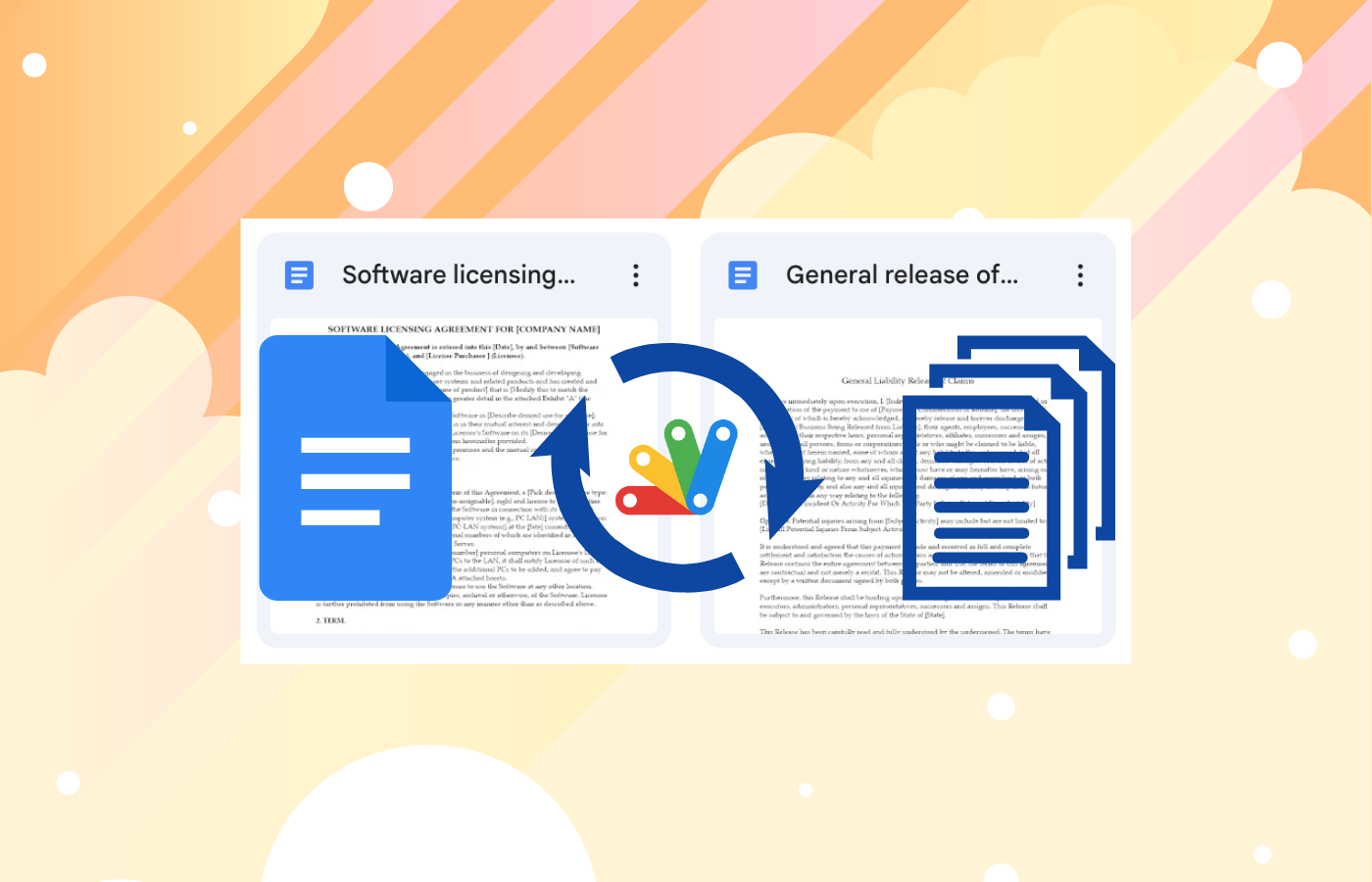
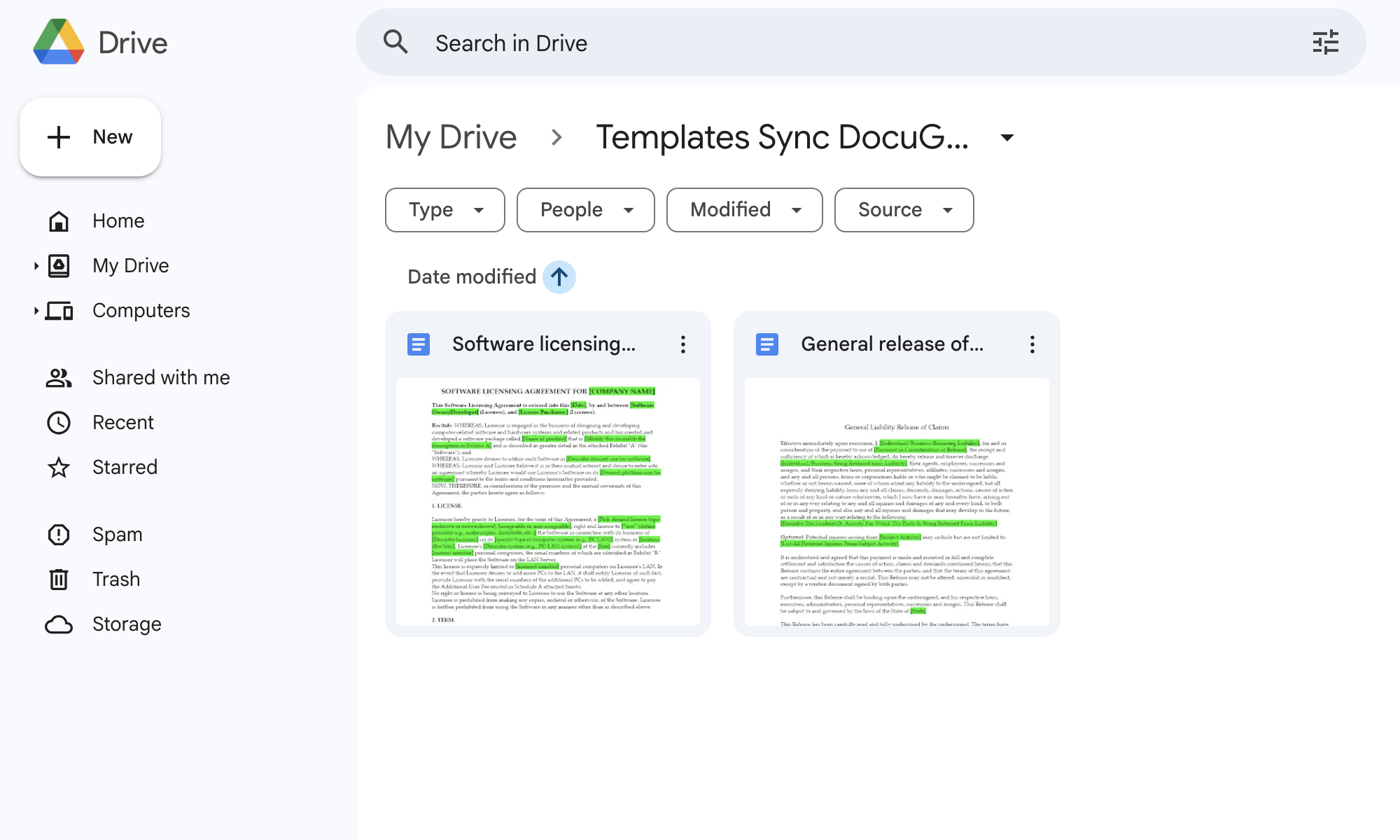
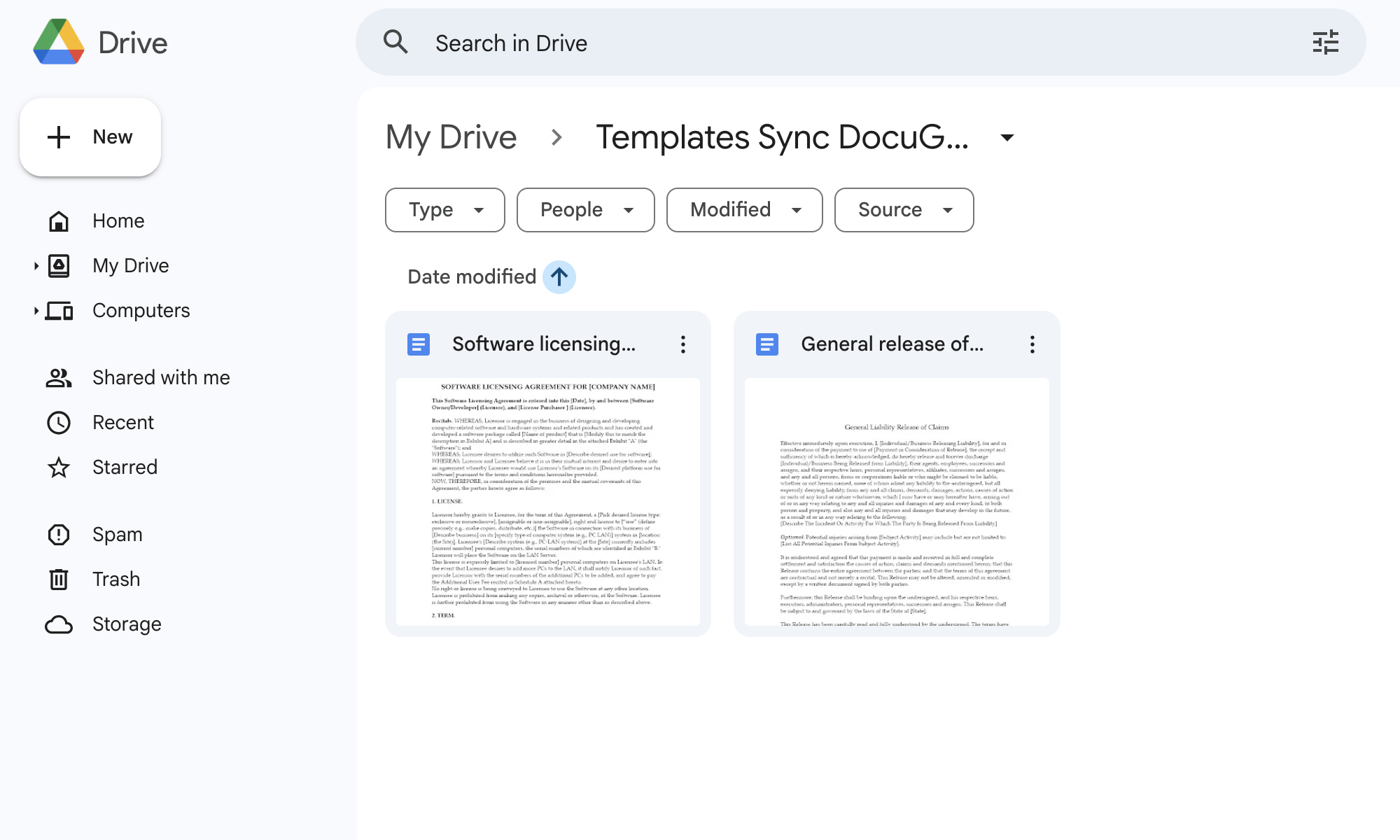
Maak een paar testdocumenten in Google Docs in uw gecontroleerde map met verschillende soorten content (eenvoudige tekst, opgemaakte tekst, tabellen, afbeeldingen), om ervoor te zorgen dat het conversieproces verschillende documenttypes correct verwerkt. Voor deze tutorial gebruiken we de sjablonen Software licensing agreement en General release of liability uit Google Docs.
Handmatige Synchronisatie Uitvoeren
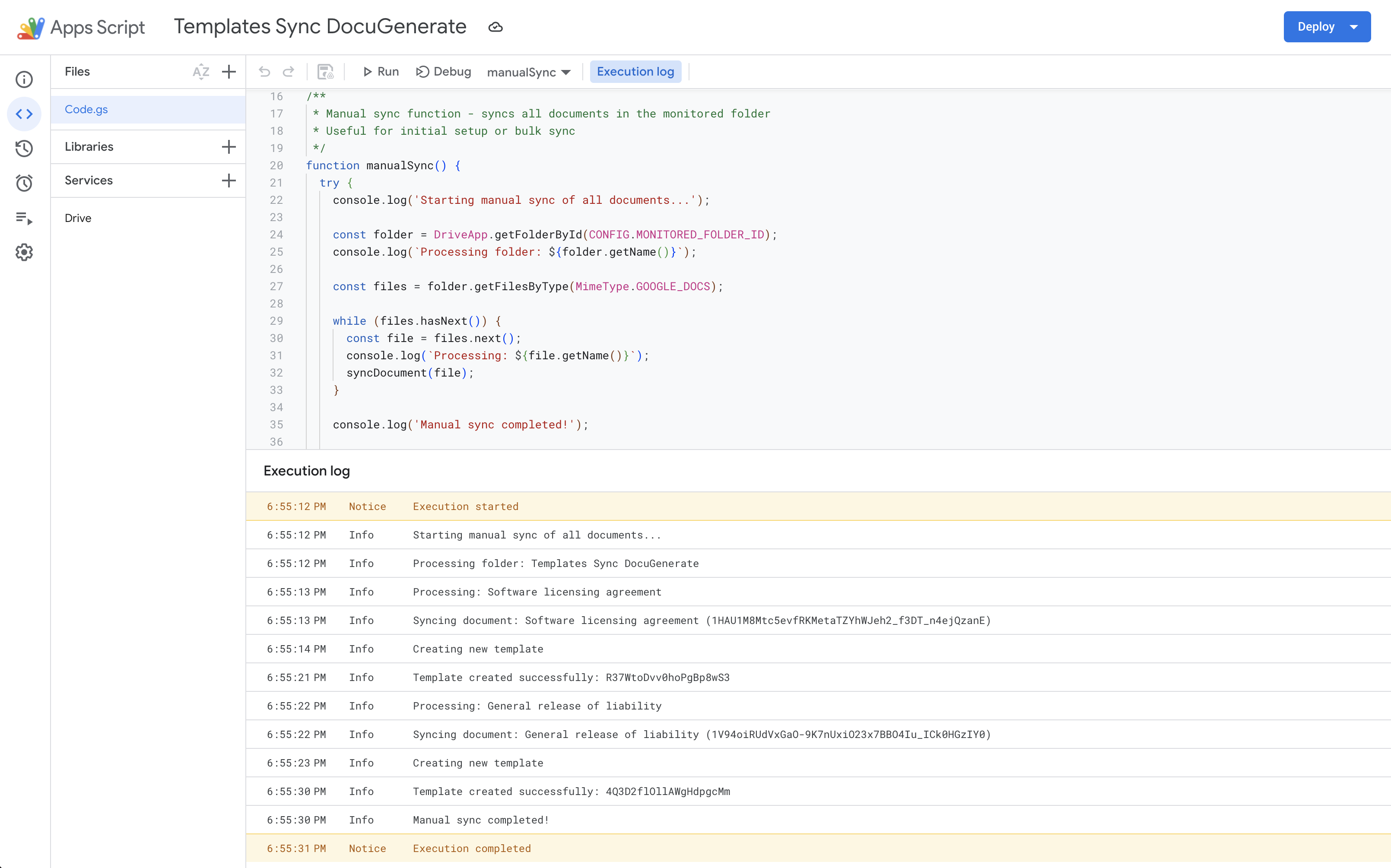
Voer de functie manualSync() uit vanuit de Apps Script-editor en volg het uitvoeringslogboek. U zou gedetailleerde uitvoer moeten zien die toont welke documenten worden verwerkt en of sjablonen succesvol worden gemaakt.
Sjabloonaanmaak Verifiëren
Controleer uw DocuGenerate-account om te bevestigen dat nieuwe sjablonen zijn gemaakt met de juiste namen en content. De sjablonen moeten alle opmaak van de originele Google Docs behouden.
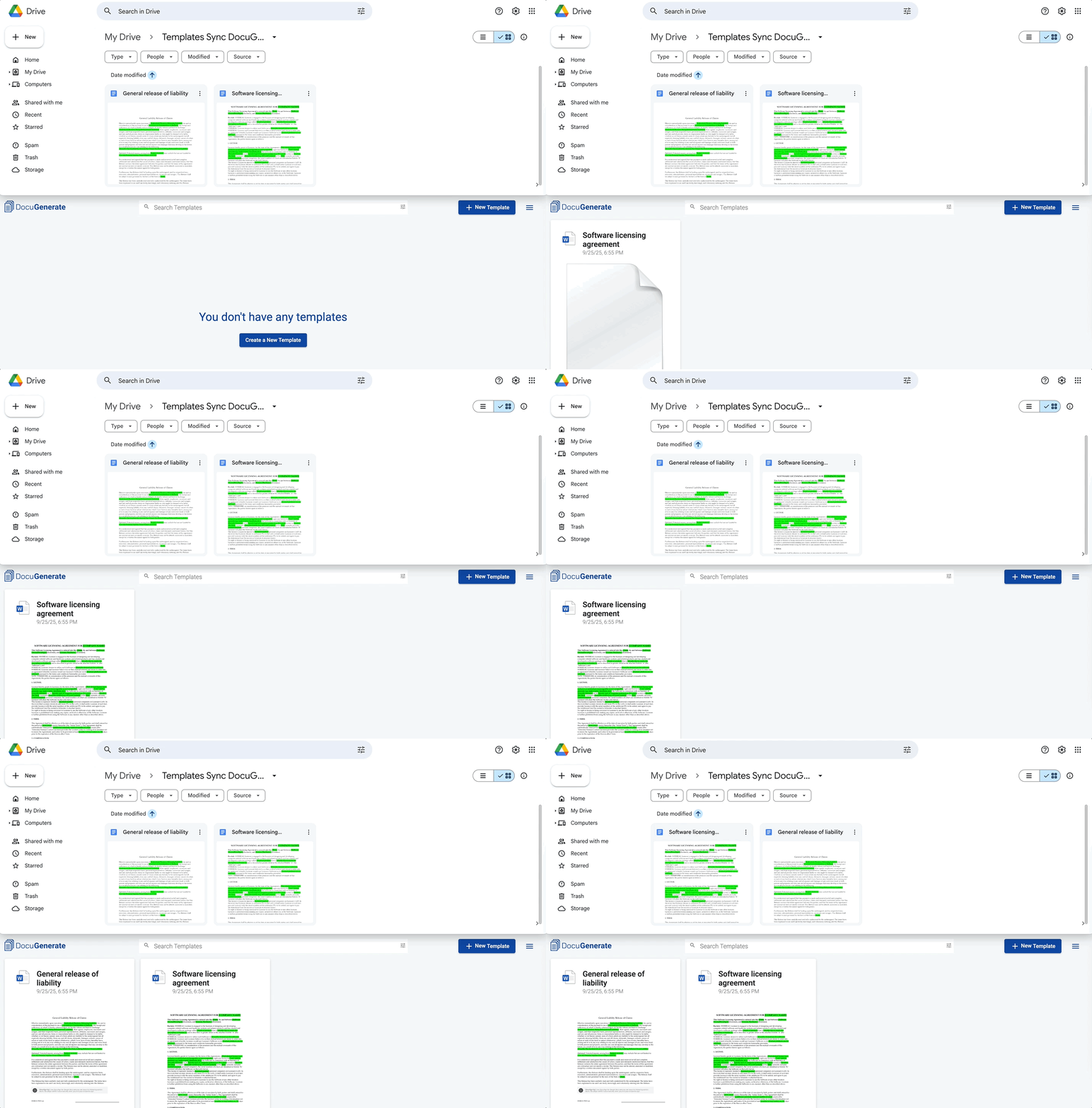
Deze initiële test bevestigt dat uw synchronisatieautomatisering correct is geconfigureerd en succesvol nieuwe sjablonen kan maken op basis van uw Google Docs. Nu de handmatige synchronisatie correct werkt, bent u klaar om automatische synchronisatie in te stellen.
Test van Automatische Synchronisatie
Zodra handmatige synchronisatie correct werkt, is het tijd om het systeem voor automatische synchronisatie te testen, dat de kern vormt van uw doorlopende synchronisatieworkflow. Dit proces is complexer, omdat het afhankelijk is van tijdgebaseerde triggers en algoritmes voor wijzigingsdetectie om te bepalen welke documenten moeten worden bijgewerkt.
Triggers Instellen
Voer de functie setupAutoSync() uit om de tijdgebaseerde trigger te maken. U zou gedetailleerde uitvoerlogs moeten zien om er zeker van te zijn dat de installatie van de automatische synchronisatie succesvol is voltooid.
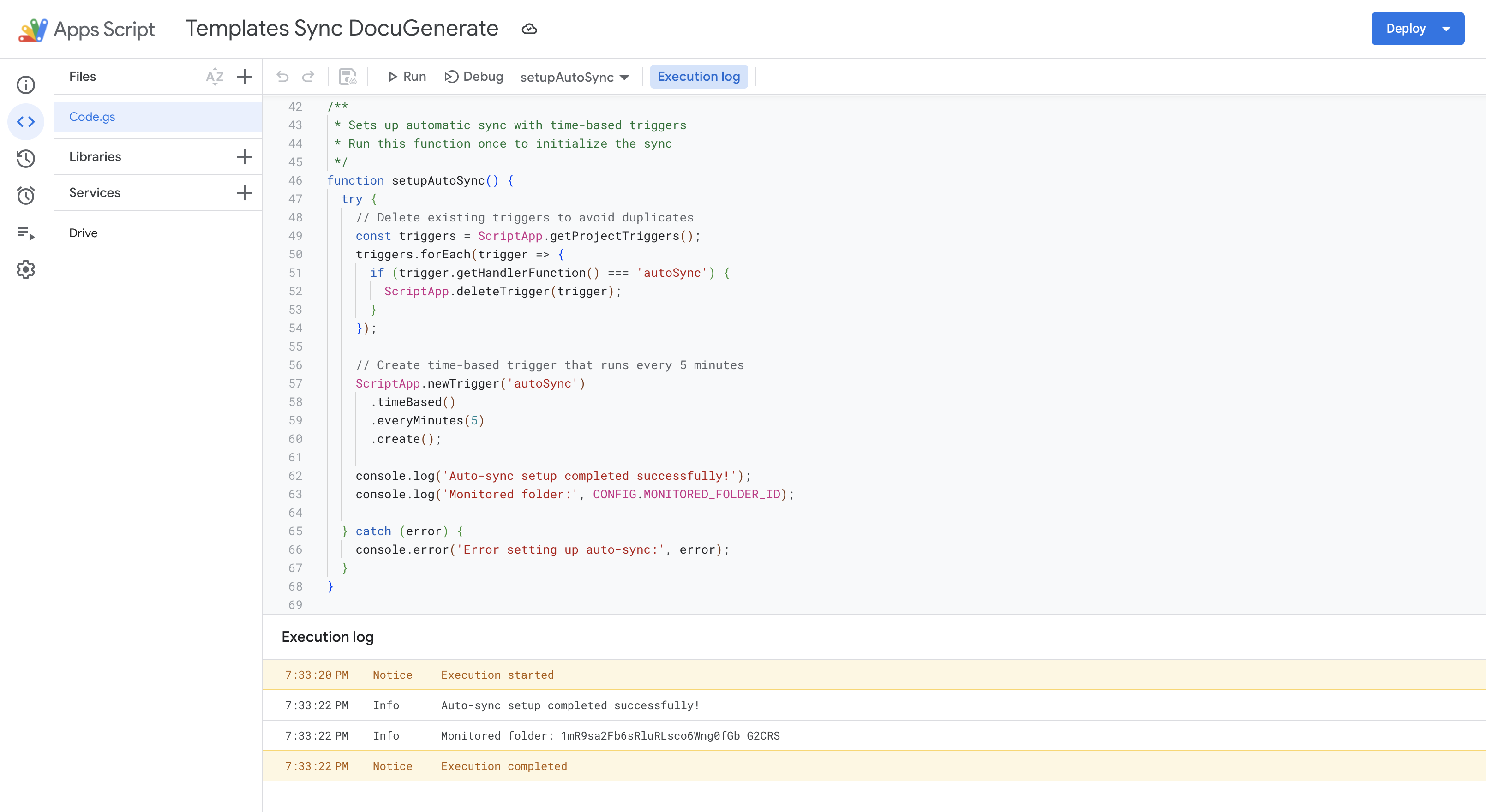
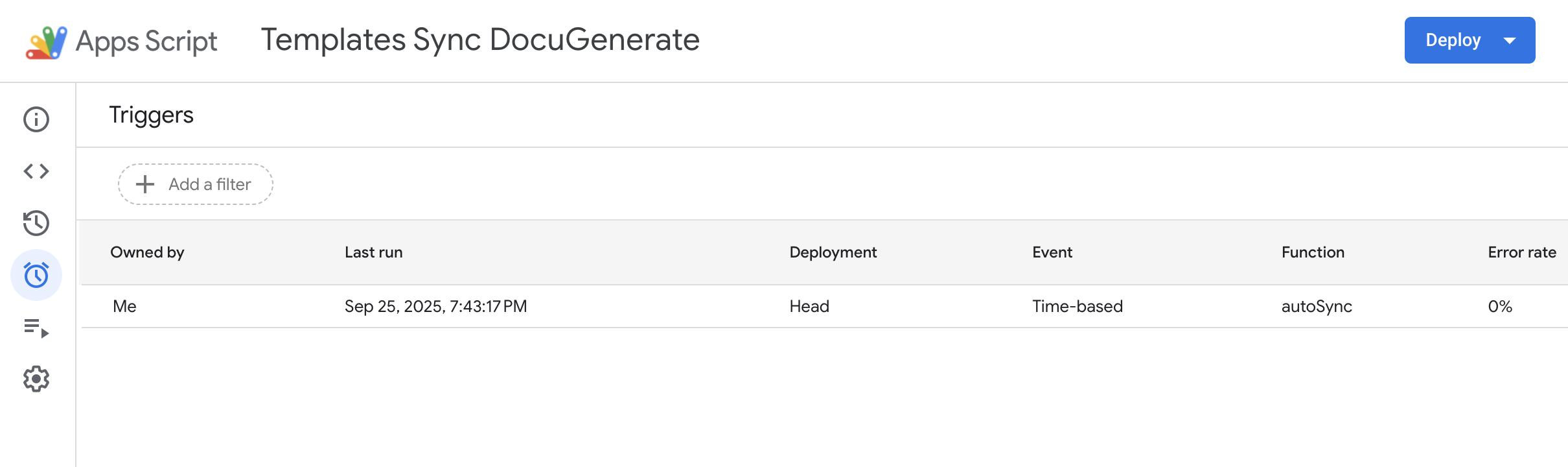
Na het uitvoeren van de installatiefunctie is het belangrijk om te controleren of de trigger succesvol is gemaakt en is geconfigureerd met de juiste parameters. Navigeer naar de sectie Triggers in de linkerzijbalk van de Apps Script-editor om alle triggers te bekijken die aan uw project zijn gekoppeld. U zou een nieuwe tijdgebaseerde trigger moeten zien die de functie autoSync elke 5 minuten aanroept.
Testwijzigingen Aanbrengen
Wijzig uw testdocumenten en wacht op de volgende automatische synchronisatiecyclus (tot 5 minuten). De automatisering zou de wijziging moeten detecteren en het bijbehorende DocuGenerate-sjabloon bijwerken. In ons geval hebben we de groene markering van de merge-tags verwijderd om de documentupdate te activeren, wat een typische opmaakwijziging vertegenwoordigt die teams zouden kunnen maken tijdens gezamenlijke bewerkingssessies.
Updates Verifiëren
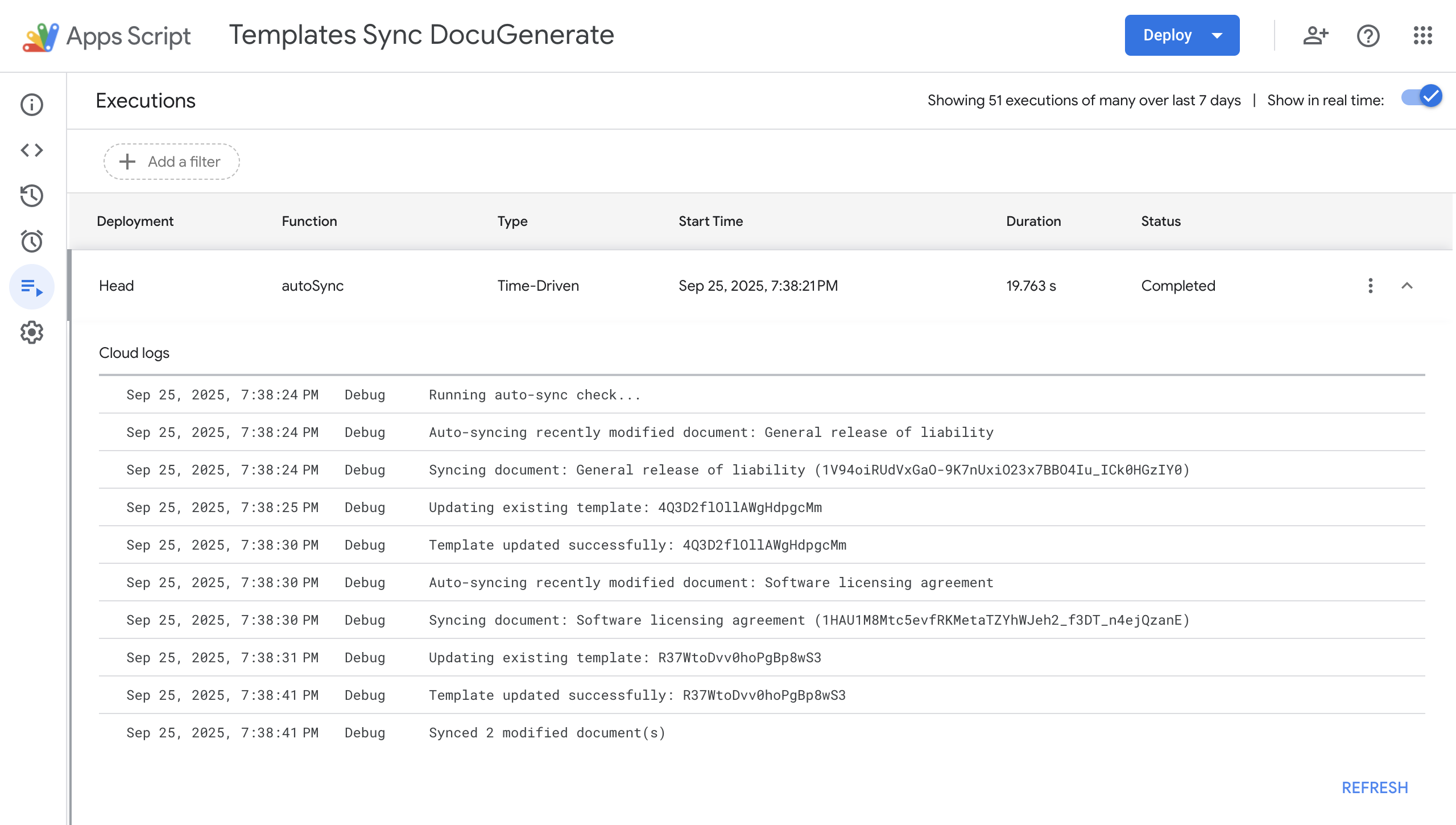
Volg de uitvoeringslogs van Apps Script om te bevestigen dat de functie voor automatische synchronisatie uw wijzigingen heeft gedetecteerd en correct heeft verwerkt. De onderstaande uitvoeringslogs tonen hoe het systeem onlangs gewijzigde documenten identificeert en de bijbehorende DocuGenerate-sjablonen succesvol bijwerkt.
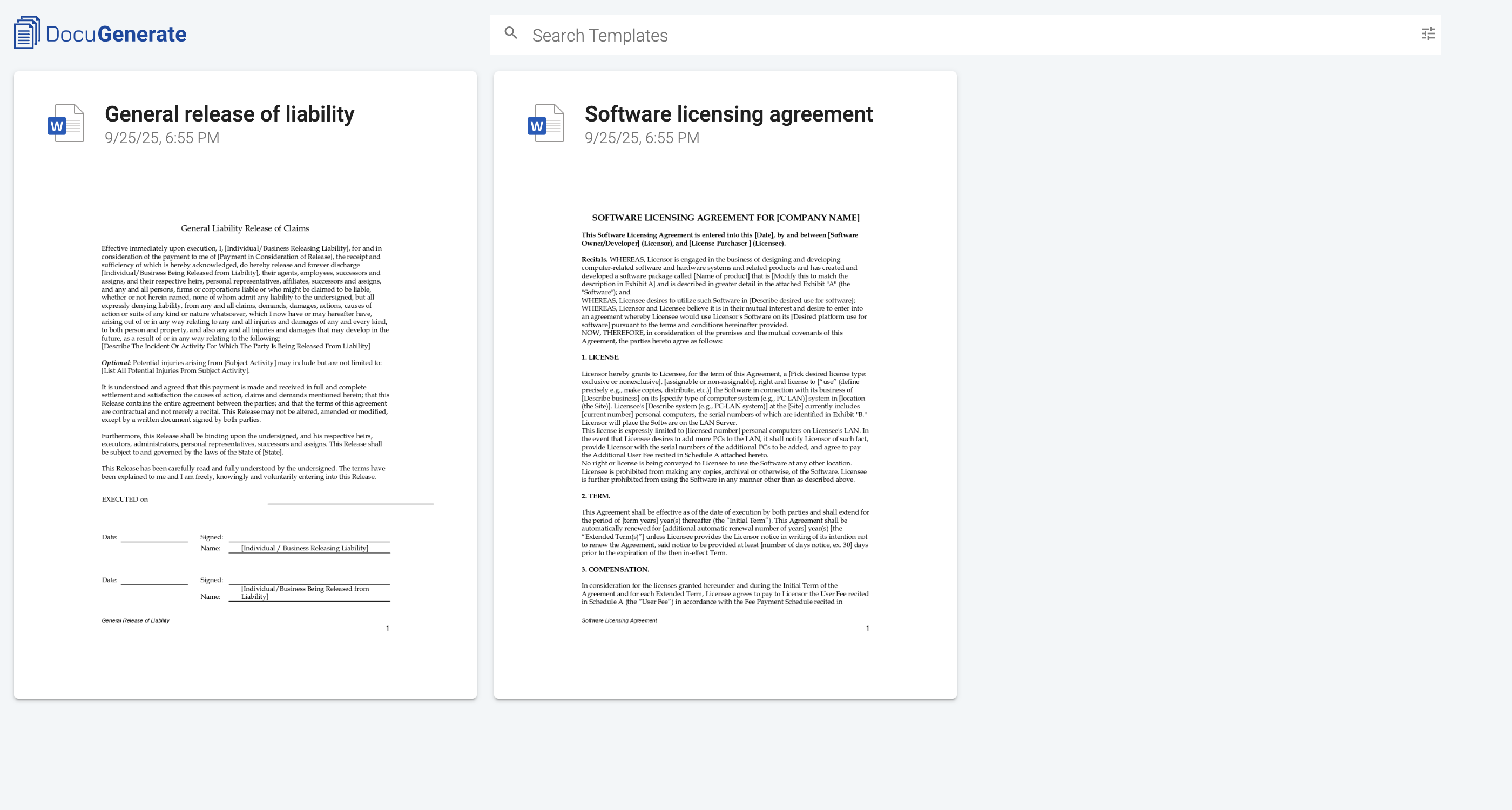
Log ten slotte in op uw DocuGenerate-account en controleer of de wijzigingen aan uw Google Docs correct zijn gesynchroniseerd naar de bijbehorende sjablonen. Controleer of opmaakwijzigingen, tekstwijzigingen, en eventuele structurele updates correct worden weerspiegeld in de sjabloon-inhoud. Deze verificatiestap voltooit de testcyclus en bevestigt dat uw oplossing voor automatische synchronisatie correct functioneert.
Nu de test van de automatische synchronisatie is voltooid, is uw synchronisatiesysteem volledig operationeel en blijft het uw Google Drive-map elke 5 minuten controleren op wijzigingen, zodat uw DocuGenerate-sjablonen actueel blijven zonder enige handmatige inspanning.
Toekomstige Verbeteringen en Aanpassingen
De synchronisatieworkflow die we hebben gebouwd, biedt een solide basis die kan worden uitgebreid met extra functies op basis van uw specifieke behoeften. Deze verbeteringen zouden de basisautomatisering voor synchronisatie transformeren in een complete oplossing voor sjabloonbeheer.
Geavanceerde Bewakingsmogelijkheden
-
Ondersteuning voor Meerdere Mappen: Wijzig het script om meerdere Google Drive-mappen tegelijk te controleren, elk mogelijk synchroniserend naar verschillende DocuGenerate-accounts of met verschillende verwerkingsregels.
-
Selectieve Synchronisatie: Implementeer documentfiltering op basis van naamgevingspatronen, documenteigenschappen, of metadatatags, om u fijnmazige controle te geven over welke documenten worden gesynchroniseerd.
Integratieverbeteringen
-
Ondersteuning voor Regionale Eindpunten: Selecteer automatisch optimale regionale eindpunten van DocuGenerate op basis van uw geografische locatie of teamverdeling.
-
Uitgebreide Formaatondersteuning: Breid de oplossing uit om Microsoft Word-documenten die zijn opgeslagen in Google Drive te verwerken, wat synchronisatiemogelijkheden biedt voor teams die werken met gemengde documentformaten.
Verwijdering Afhandelen
-
Synchronisatie bij Documentverwijdering: Implementeer logica om documentverwijderingen in Google Drive af te handelen, door bijbehorende sjablonen uit DocuGenerate te verwijderen.
-
Sjabloonopruiming: Maak functies om verweesde sjablonen in DocuGenerate te identificeren en op te ruimen die niet langer een bijbehorend Google Doc hebben.
Conclusie
Het synchroniseren van Google Docs met DocuGenerate elimineert de handmatige wrijving die teams vaak verhindert om actuele sjablonen te behouden, terwijl ze profiteren van krachtige mogelijkheden voor documentgeneratie. Het geautomatiseerde systeem dat we hebben gebouwd, overbrugt de kloof tussen gezamenlijke documentbewerking en professionele documentgeneratie, waardoor uw team op natuurlijke wijze in Google Docs kan blijven werken, terwijl uw DocuGenerate-sjablonen altijd de nieuwste wijzigingen weerspiegelen.
Door deze oplossing te implementeren, kan uw team Google Docs blijven gebruiken voor gezamenlijke sjabloonontwikkeling, terwijl ze profiteren van de geavanceerde documentgeneratiemogelijkheden die DocuGenerate biedt. De automatische synchronisatie zorgt ervoor dat wijzigingen die tijdens gezamenlijke bewerkingssessies worden aangebracht, onmiddellijk beschikbaar zijn voor documentgeneratieworkflows, wat een krachtige combinatie van tools creëert die zowel de productiviteit als de documentkwaliteit verbetert.
Het modulaire ontwerp van onze synchronisatieoplossing maakt het eenvoudig om aan te passen en uit te breiden op basis van uw specifieke vereisten. Of u nu meerdere mappen moet controleren, aangepaste filterregels moet implementeren, of moet integreren met aanvullende systemen, de basis die we hebben gelegd biedt een robuust platform voor toekomstige verbeteringen.
Bronnen